MINISFORUMを含むミニPC3製品を比較
デスクトップパソコンを設置したいものの、「できるだけデスクを広く使いたい」「小型でも仕事に使える性能は確保したい」と考えている場合、選択肢の一つとなるのがミニPCです。
一般的なデスクトップPCよりコンパクトな筐体を採用しているため、限られたデスクスペースにも設置しやすいことが特徴です。
ただし、ミニPCは本体の大きさだけで選べばよいわけではありません。
CPUやGPU、メモリ、ストレージなどの基本性能に加えて、USBやHDMIなどの接続端子、外部ディスプレイへの出力、メモリ・ストレージの拡張性、ネットワーク機能などにも違いがあります。
仕事で複数のアプリケーションを同時に利用する場合や、複数ディスプレイを組み合わせて作業環境を構築したい場合は、購入前に用途と仕様を照らし合わせておくことが重要です。
そこで本記事では、MINISFORUMを検討している方に向けて、次の3製品を比較します。
- MINISFORUM UM890 Pro
- ASUS NUC 14 Pro
- mouse CA-A5A01
単純な順位付けではなく、それぞれのCPU・グラフィックス・メモリ・ストレージ・接続性・拡張性・価格などを確認しながら、用途に応じた選び方を解説します。
1.MINISFORUM UM890 Pro
商品概要
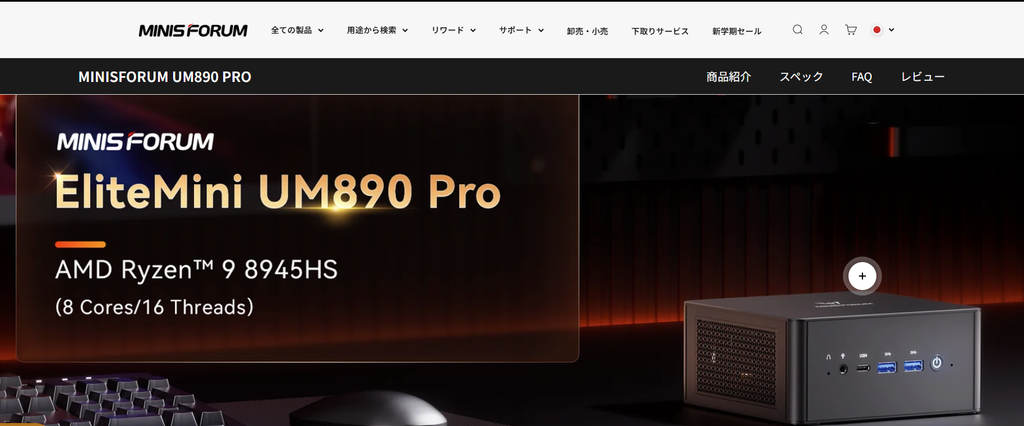
MINISFORUM UM890 Proは、AMD Ryzen 9 8945HSを搭載したミニPCです。
CPUは8コア16スレッド構成で、内蔵グラフィックスにはAMD Radeon 780Mを採用しています。
本体サイズは127×130×66.6mmとコンパクトながら、USB4を2ポート、USB 3.2 Gen2 Type-Aを4ポート、HDMI、DisplayPort、2.5Gbps対応LANを2ポート搭載するなど、周辺機器を接続するためのインターフェースが用意されています。
さらにOCuLinkインターフェースを搭載している点も特徴です。
メモリはDDR5-5600のデュアルチャネルに対応し、最大96GBまでサポート。ストレージにはM.2 2280 PCIe 4.0 SSDスロットを2基備えています。
コンパクトな本体サイズだけでなく、処理性能や接続性、増設性も確認しながらミニPCを選びたい場合に比較候補となる製品です。
特徴
AMD Ryzen 9 8945HSを搭載
UM890 Proには、AMD Ryzen 9 8945HSが採用されています。
8コア16スレッド、最大ブーストクロック5.2GHzのCPUで、グラフィックスにはAMD Radeon 780Mを内蔵しています。
一般的な文書作成やWebブラウジングだけでなく、複数のアプリケーションを並行して使用することを想定している場合にも、確認しておきたい仕様です。
PCを仕事に使用する場合は、単純にCPU名だけを見るのではなく、使用するソフトウェアの推奨環境や必要なメモリ容量なども含めて判断するとよいでしょう。
最大96GBのDDR5メモリに対応
メモリはDDR5-5600のデュアルチャネルに対応しており、最大容量は96GBです。
購入する構成によって搭載容量は異なりますが、将来的に使用するアプリケーションが増えることを想定している場合、メモリ容量を拡張できることは確認しておきたいポイントです。
ブラウザで多数のタブを開きながら、オンライン会議、表計算、資料作成などを並行する場合は、必要なメモリ容量も増えやすくなります。
M.2 SSDを2基搭載可能
ストレージはM.2 2280 PCIe 4.0 SSDを2基搭載でき、RAID 0・RAID 1にも対応しています。
仕事用のデータや画像・動画などを保存する場合、ストレージ容量は利用期間とともに不足する可能性があります。
購入時のSSD容量だけでなく、後からストレージを追加できるかという点まで含めて検討したい場合に確認しやすい構成です。
USB4を2ポート搭載
UM890 Proには40Gbps対応のUSB4ポートが2基搭載されています。
公式仕様ではUSB4の映像出力にも対応しており、HDMI 2.1、DisplayPort 1.4と組み合わせて利用できます。
周辺機器を多数使用する場合は、USB Type-AだけでなくUSB4を含めた端子構成を確認しておくと、購入後の配線を考えやすくなります。
4画面同時表示に対応
公式サイトでは、UM890 Proは4画面同時表示に対応すると案内されています。
HDMI 2.1、DisplayPort 1.4、2基のUSB4を利用した映像出力に対応しています。
複数の資料を並べて確認する、ブラウザと表計算ソフトを別画面に表示する、オンライン会議をしながら別の画面で資料を操作するといったマルチディスプレイ環境を構築したい場合に確認しておきたいポイントです。
実際に利用できる解像度やリフレッシュレートなどは、接続方法や使用するディスプレイ・ケーブル等によっても条件が異なるため、構築する環境に合わせた確認が必要です。
デュアル2.5G LANに対応
有線LANは2.5Gbps対応ポートを2基搭載しています。
また、無線接続ではWi-Fi 6EとBluetooth 5.3に対応しています。
ネットワークストレージを利用する場合や有線接続を重視する場合などは、PCだけでなくルーターやネットワーク機器側の対応状況も確認しておきましょう。
冷却システム「Cold Wave 2.2」を採用
小型PCでは、本体サイズとともに冷却方式も確認したいポイントです。
UM890 Proでは「Cold Wave 2.2」と呼ばれる冷却システムを採用しています。
公式サイトでは、2本の8mmヒートパイプ、高密度ブレードファンのほか、メモリ用ヒートシンクやSSD用アクティブヒートシンクを搭載すると説明されています。
静音性については使用負荷や設置環境などによって感じ方が変わるため一律には判断できませんが、冷却構造を確認して選びたい方にとって比較材料となります。
OCuLinkによる外部GPU接続にも対応
UM890 ProにはOCuLinkインターフェースが搭載されています。
公式サイトでは、OCuLink経由で外部GPUを増設できると案内されています。
なお、外部GPUの利用には対応する機器や電源などが別途必要になるため、利用予定がある場合は必要な構成や互換性を事前に確認する必要があります。
料金
MINISFORUM UM890 Proには、ベアボーンキットのほか、メモリ・SSDを搭載した複数の構成が用意されています。
公式サイトで確認できる構成には、以下があります。
- ベアボーンキット(OSライセンスなし)
- 32GB RAM+512GB SSD
- 32GB RAM+1TB SSD
- 64GB RAM+1TB SSD
公式サイト確認時には、UM890 Proについて**通常価格99,999円(税込)に対して、セール価格79,999円(税込)**という表示が確認できます。
表示される価格は選択するメモリ・ストレージ構成やセール状況によって変わる場合があります。
また、ベアボーンキットはOSライセンスなしと明記されているため、完成品構成と価格だけを単純比較せず、OS・メモリ・SSDの有無を確認することが重要です。
価格・販売構成・在庫状況は変更される場合があります。購入時には公式サイトで選択した構成の最終価格を確認してください。
おすすめポイント
UM890 Proで注目したいのは、コンパクトな筐体にCPU性能、複数の映像出力、USB4、デュアル2.5G LAN、OCuLinkなどをまとめている点です。
仕事用のPCとして検討する場合でも、用途は人によって異なります。
文書作成やWeb会議が中心であれば必要以上のスペックにならないかを確認する一方、複数のアプリケーションを利用する、ディスプレイを複数接続する、将来的にメモリやSSDを増設するといった用途がある場合には、拡張性も含めて比較するとよいでしょう。
特にMINISFORUMのASP情報で挙げられている「省スペース」「接続端子」「冷却」「メモリ・ストレージ増設」「複数ディスプレイ」というポイントを重視する場合、UM890 Proはそれぞれの仕様を具体的に確認できるモデルです。
キャンペーン・特典
公式サイト確認時、UM890 Proには**通常価格99,999円(税込)から20,000円引きとなる79,999円(税込)**のセール表示が確認できました。
また、公式サイトでは全国送料無料の案内がありますが、北海道・沖縄県は除外とされています。
保証については、24カ月の製品保証および30日間の返品・返金保証が案内されています。返品・保証には所定の条件があるため、利用する場合は公式サイトの規定を確認する必要があります。
セールの終了時期は商品ページ上で明確に確認できない場合があるため、購入時点で価格・対象構成・在庫・適用条件を確認してください。
利用シーン
UM890 Proは、次のような環境を検討するときに比較しやすいミニPCです。
複数ディスプレイを使ったオフィスワーク
表計算、ブラウザ、チャット、オンライン会議などを別々の画面に表示する環境を構築したい場合、複数画面への出力対応を活用できます。
限られたデスクスペースへの設置
本体サイズが127×130×66.6mmのため、大型のデスクトップPCを設置するスペースを確保しにくい環境でも検討できます。付属マウントを利用した設置方法も用意されています。
メモリ・ストレージを後から拡張したい場合
最大96GBのDDR5メモリと2基のM.2 2280 SSDスロットに対応しているため、購入時だけでなく将来の容量も考えてPCを選びたい場合に確認しやすい構成です。
周辺機器を多く接続する仕事環境
USB4×2、USB 3.2 Gen2 Type-A×4、HDMI、DisplayPort、デュアル2.5G LANなどを備えているため、接続端子の種類を重視する場合にも比較候補となります。
MINISFORUM UM890 Proまとめ
MINISFORUM UM890 Proは、AMD Ryzen 9 8945HSとRadeon 780Mを搭載し、コンパクトな本体に複数の接続端子と拡張機能を備えたミニPCです。
最大96GBのDDR5メモリ、M.2 SSD×2、USB4×2、2.5G LAN×2、OCuLinkなどを搭載し、公式仕様では4画面同時表示にも対応しています。
ミニPCを選ぶ際に本体サイズだけでなく、CPU、メモリ、ストレージ、ディスプレイ出力、ネットワーク、将来的な拡張性まで確認したい場合に比較しやすい製品です。
2.ASUS NUC 14 Pro
商品概要
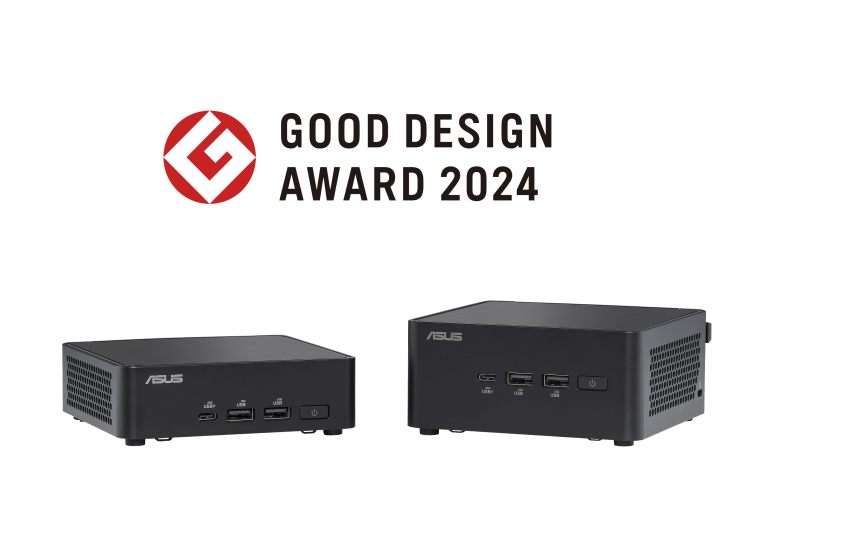
ASUS NUC 14 Proは、インテル Core Ultraプロセッサーを選択できるコンパクトPCです。
ラインアップによってCore Ultra 7、Core Ultra 5、Core 3などのプロセッサーが用意されており、対象SKUではIntel ArcグラフィックスやIntel AI Boostにも対応しています。
メモリはDDR5-5600 SO-DIMMに対応し、最大96GBまで搭載可能です。
ストレージについてもM.2 NVMe SSDに対応し、Tall Kitでは2.5インチSATAドライブにも対応します。
また、Thunderbolt 4、HDMI 2.1、USB 3.2 Gen 2、2.5Gb Ethernetなどを搭載しており、コンパクトなビジネス環境を構築したい場合に比較できる製品です。
特徴
Intel Core Ultraプロセッサーを選択可能
ASUS NUC 14 Proは、構成によってIntel Core Ultra 7やCore Ultra 5などを選択できます。
Intel ArcグラフィックスやIntel AI Boostについても対応SKUが用意されています。
CPUやGPU、NPUの構成はSKUによって異なるため、購入するときは「NUC 14 Pro」というシリーズ名だけで判断せず、型番ごとのプロセッサーやグラフィックス仕様を確認することが重要です。
最大96GBのDDR5メモリに対応
メモリはデュアルチャネルDDR5-5600 SO-DIMMに対応し、最大96GBまで搭載できます。
業務内容に応じてメモリ容量を調整しやすいため、長期間利用することを想定している場合は必要な容量と増設余地を確認するとよいでしょう。
ツールレスアクセスシャーシ
ASUS NUC 14 Proでは、内部へアクセスしやすいツールレス設計が採用されています。
ミニPCを長期間利用する場合、購入時のスペックだけでなく、メンテナンスやアップグレードのしやすさも比較項目になります。
特にメモリやストレージ構成を変更する可能性がある場合は、内部へのアクセス方法を事前に確認しておくとよいでしょう。
Thunderbolt 4とHDMI 2.1を搭載
接続端子としてThunderbolt 4、HDMI 2.1、USB 3.2 Gen 2などに対応しています。
ミニPCは本体が小さい分、モデルによって端子数や端子の種類に差があります。
USB機器、外付けストレージ、ディスプレイなどを複数利用する場合は、現在使用している周辺機器を一覧にしてから必要なポートを確認すると選びやすくなります。
2.5Gb Ethernetに対応
有線ネットワークでは2.5Gb Ethernetに対応しています。
無線接続についてはWi-Fi 6EとBluetooth 5.3に対応する仕様が案内されています。
高速なネットワーク環境を構築する場合には、PC側だけでなくルーター、ハブ、LANケーブルなども含めて対応状況を確認してください。
ビジネス利用を想定した仕様
ASUSではNUC 14 Proをビジネス用途にも展開しており、一部SKUではIntel vPro Enterpriseに対応しています。
企業で複数台を導入する場合や管理機能を重視する場合は、一般的な個人利用とは異なる観点からSKUを選択できます。
一方、vProなどの機能はすべての構成で共通ではないため、必要な場合は対象SKUを確認する必要があります。
料金
ASUS NUC 14 Proは複数のCPU構成やKitなどが存在し、仕様によって価格が異なります。
ASUS日本公式製品ページでは製品仕様を確認できますが、今回の記事作成時の確認では、同ページ上に現在購入可能な全構成について統一された販売価格一覧は確認できませんでした。
そのため、具体的な購入価格について推測による金額は掲載していません。
購入を検討する際には、必要なCPU、メモリ、ストレージ、OSの有無などを整理し、販売されている対象型番の価格を確認してください。
特にNUCシリーズには完成品とKitなどがあるため、表示価格だけではなく、メモリ・ストレージ・OSが含まれているかを確認することが大切です。
おすすめポイント
ASUS NUC 14 Proは、コンパクトなPCに加えて、ビジネス用途を意識した管理性や拡張性を確認したい場合に比較しやすい製品です。
Thunderbolt 4やHDMI 2.1、2.5Gb Ethernetといった接続性に加え、最大96GBのDDR5メモリにも対応しています。
また、ツールレス設計を採用しているため、メモリやストレージへのアクセス性を重視する場合にも確認しておきたいモデルです。
MINISFORUM UM890 Proと比較する際には、単純なCPU性能だけではなく、必要な端子、外部GPUの利用予定、ネットワーク構成、企業向け管理機能などを含めて検討すると違いを整理しやすくなります。
キャンペーン・特典
ASUS NUC 14 Proについて、今回確認したASUS日本公式製品ページでは、製品に直接適用される期間限定の割引キャンペーンを確認できませんでした。
販売店独自のキャンペーン等が実施される場合もありますが、本記事では第三者販売店の特典を公式キャンペーンとして扱っていません。
キャンペーンが実施される場合は、対象型番、購入期間、応募の有無などの条件を確認する必要があります。
利用シーン
ASUS NUC 14 Proは、コンパクトなビジネスPCを設置したい場合や、Thunderbolt 4を利用する周辺機器を組み合わせたい場合などに比較できます。
また、一部SKUでIntel vPro Enterpriseに対応しているため、企業での端末管理などを考慮してPCを選定する場合にも確認対象となります。
CPU、メモリ、ストレージなどの選択肢が複数存在するため、必要なスペックを先に整理したうえで型番を選ぶことがポイントです。
ASUS NUC 14 Proまとめ
ASUS NUC 14 Proは、Intel Core Ultraシリーズを含む複数のCPU構成を選択できるコンパクトPCです。
最大96GBのDDR5メモリ、M.2 NVMe SSD、Thunderbolt 4、HDMI 2.1、2.5Gb Ethernetなどに対応しています。
ツールレスアクセスや、一部SKUにおけるIntel vPro Enterprise対応なども含め、仕事用のコンパクトPCとして比較したいモデルです。
3.mouse CA-A5A01
商品概要
mouse CA-A5A01は、マウスコンピューターが販売するコンパクトデスクトップPCです。
今回比較する基本構成ではAMD Ryzen 5 7530U、AMD Radeonグラフィックス、16GBメモリ、500GB NVMe SSD、Windows 11 Homeを搭載しています。
Wi-Fi 6EとBluetooth 5にも対応しており、ワイヤレスキーボード・マウスが付属します。
MINISFORUM UM890 ProやASUS NUC 14 Proとは搭載CPUや製品構成が異なるため、同じミニPC・コンパクトPCでも、どの程度の処理性能や拡張性が必要なのかを考えながら比較することが重要です。
特徴
AMD Ryzen 5 7530Uを搭載
基本構成にはAMD Ryzen 5 7530Uを搭載しています。
6コア12スレッド、最大4.5GHzのCPUで、グラフィックスにはAMD Radeonグラフィックスを採用しています。
Webブラウジング、文書作成、表計算などの一般的な用途を中心にPCを検討する場合、必要な性能とのバランスを確認したい構成です。
16GBメモリと500GB NVMe SSDを搭載
今回取り上げるモデルでは、16GBのデュアルチャネルメモリと500GB NVMe SSDを標準搭載しています。
別構成として32GBメモリと1TB NVMe SSDを搭載したモデルも公式サイトで販売されています。
最初から完成した構成を購入したい場合には、メモリとSSD容量の違いを比較して選択できます。
Windows 11 Home搭載
基本構成ではWindows 11 Home 64ビットを搭載しています。
ベアボーンPCとは異なり、OSを含む完成品として購入できるため、価格を比較するときはOSの有無も考慮する必要があります。
MINISFORUM UM890 Proのベアボーン構成などと比較する場合は、本体価格だけを比べるのではなく、メモリ、SSD、OSを含めた実際の使用開始までに必要な構成で比較すると分かりやすくなります。
Wi-Fi 6Eに対応
無線LANはWi-Fi 6Eに対応し、Bluetooth 5も内蔵しています。
有線・無線のどちらを利用するか、Bluetooth接続のマウスやキーボード、ヘッドセットなどを使用するかによっても必要な通信機能は異なります。
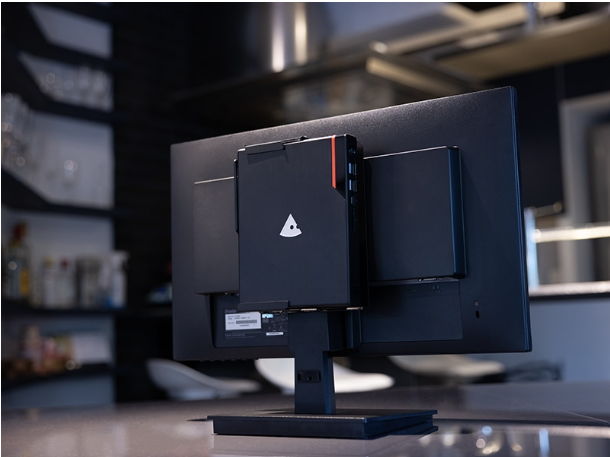
VESA背面設置にも対応
マウスコンピューターのコンパクトPCはVESA背面設置にも対応しています。
対応するモニターやブラケットなどを組み合わせることで、PC本体をディスプレイ背面に設置する構成も検討できます。
デスク上のスペースをできるだけ確保したい場合に確認しておきたい機能です。
国内製造とサポート
マウスコンピューターでは対象PCを国内工場で製造しており、今回のモデルには3年間のセンドバック修理保証と24時間365日の電話サポートが付属しています。
仕事用PCではスペックだけでなく、保証期間や故障時の問い合わせ方法も選択基準になります。
長期間使用する予定であれば、購入前に保証内容や修理方法も確認しておくとよいでしょう。
料金
今回比較する**mouse CA-A5A01(Ryzen 5 7530U、16GBメモリ、500GB NVMe SSD)は、公式サイトで通常価格194,800円(税込)~**の構成です。
記事作成時に公式サイトのシリーズページではセール表示があり、同構成について**164,800円(税込)~**と案内されていました。
また、メモリ32GB・1TB NVMe SSD構成は通常価格**254,900円(税込)~で、公式サイトのセール表示では214,900円(税込)~**となっていました。
カスタマイズ内容によって最終価格は変わります。
MINISFORUMなどのベアボーン製品と比較する場合は、Windows 11 Home、メモリ、SSD、付属品などが価格に含まれている点も踏まえて比較する必要があります。
価格や選択可能なカスタマイズは変更される場合があるため、注文時に最終金額を確認してください。
おすすめポイント
mouse CA-A5A01で確認しておきたいポイントは、Windows、メモリ、SSDを搭載した完成品として購入できることに加えて、標準保証や電話サポートが用意されていることです。
PCパーツを自分で用意してセットアップするよりも、あらかじめ構成されたPCを選択したい場合に比較しやすくなっています。
一方で、MINISFORUM UM890 ProとはCPUや接続端子、拡張機能などが異なるため、高い処理性能や多数の映像出力、OCuLinkなどが必要かどうかを考えて選択する必要があります。
キャンペーン・特典
記事作成時に公式サイトでは、mouse CA-A5A01の対象構成にセール価格が表示されています。
16GBメモリ・500GB SSD構成は通常194,800円(税込)~に対して164,800円(税込)~、32GBメモリ・1TB SSD構成は通常254,900円(税込)~に対して214,900円(税込)~の表示を確認しました。
また、対象モデルには送料無料の案内があります。
セール内容、価格、対象モデル、実施期間などは変更される可能性があります。購入時には商品ページで現在の価格と条件を確認してください。
利用シーン
mouse CA-A5A01は、文書作成、表計算、Webブラウジング、オンライン会議などを中心とした一般的なPC用途を想定する場合に比較できます。
Windowsを搭載した完成品を選びたい場合や、購入後のサポート・保証も含めて検討したい場合にも候補となります。
また、コンパクトなPCをディスプレイ背面などへ設置し、デスクスペースを確保したい場合にも利用方法を検討できます。
mouse CA-A5A01まとめ
mouse CA-A5A01は、AMD Ryzen 5 7530Uを搭載したコンパクトデスクトップPCです。
16GBメモリ・500GB NVMe SSDの基本構成のほか、32GBメモリ・1TB SSD構成も用意されています。
Windows 11 Home、Wi-Fi 6E、Bluetooth 5を搭載し、3年間のセンドバック修理保証と24時間365日の電話サポートが付属します。
処理性能や拡張端子を優先する製品とは異なり、OSを含めた完成品構成やサポートも比較基準に含めたい場合に確認しやすい製品です。
MINISFORUM・ASUS・mouseのミニPCを比較
ここまで紹介した3製品は、いずれも省スペースで設置できるPCですが、CPUや拡張性、販売形態などに違いがあります。
| 比較項目 | MINISFORUM UM890 Pro | ASUS NUC 14 Pro | mouse CA-A5A01 |
|---|---|---|---|
| CPU | AMD Ryzen 9 8945HS | Intel Core Ultra 7 / Ultra 5など構成による | AMD Ryzen 5 7530U |
| コア・スレッド | 8コア16スレッド | CPU構成による | 6コア12スレッド |
| グラフィックス | AMD Radeon 780M | Intel ArcなどSKUによる | AMD Radeon Graphics |
| メモリ | DDR5-5600、最大96GB | DDR5-5600、最大96GB | 基本構成16GB、32GB構成あり |
| ストレージ | M.2 2280 PCIe 4.0 SSD×2 | M.2 NVMe SSDなど | 500GB NVMe SSD、1TB構成あり |
| 主な映像出力 | HDMI 2.1、DP 1.4、USB4×2 | HDMI 2.1、Thunderbolt 4など | 構成・仕様を確認 |
| USB4 / Thunderbolt | USB4×2 | Thunderbolt 4 | 用途に応じて端子仕様を確認 |
| 有線LAN | 2.5G LAN×2 | 2.5Gb Ethernet | 有線LAN対応 |
| 無線LAN | Wi-Fi 6E | Wi-Fi 6E | Wi-Fi 6E |
| メモリ拡張 | 最大96GB | 最大96GB | カスタマイズ対応構成あり |
| 特徴的な拡張機能 | OCuLink、M.2 SSD×2 | ツールレスアクセス、一部vPro対応 | VESA背面設置、BTOカスタマイズ |
| OS | ベアボーンはOSなし/完成品構成あり | 製品・Kit構成による | Windows 11 Home |
| 価格例 | 通常99,999円、確認時79,999円(税込)のセール表示 | 構成・販売形態によるため公式製品ページで統一価格を確認できず | 16GB・500GB:通常194,800円~、確認時164,800円~(税込) |
| 保証・サポート | 24カ月製品保証など | 3年保証の案内あり | 3年間センドバック修理保証・24時間365日電話サポート |
| キャンペーン | 確認時20,000円引き表示 | 対象製品の公式割引を確認できず | 確認時セール価格表示あり |
| 比較時のポイント | CPU性能、接続端子、複数画面、増設性を確認したい場合 | Intel系CPUやビジネス管理機能を含めて検討する場合 | 完成品構成と国内サポートを含めて検討する場合 |
3製品を比較すると、単純に「ミニPCだから同じ」というわけではないことが分かります。
MINISFORUM UM890 ProはRyzen 9 8945HS、Radeon 780M、USB4×2、OCuLink、デュアル2.5G LAN、最大96GBメモリなどを備え、性能と拡張性の両方を確認したい場合に比較しやすい構成です。
ASUS NUC 14 ProはIntel Core Ultraシリーズを選択でき、Thunderbolt 4やツールレス設計、一部SKUのvPro対応などが特徴です。
mouse CA-A5A01はWindows 11 Homeを含む完成品として販売され、3年間保証や24時間365日の電話サポートも用意されています。
したがって、価格だけで判断するのではなく、「何が価格に含まれているのか」「どの程度のCPU性能が必要なのか」「将来増設する予定があるのか」まで整理して比較することが重要です。
ミニPCを選ぶときに確認したいポイント
MINISFORUM UM890 Pro、ASUS NUC 14 Pro、mouse CA-A5A01は、いずれも省スペースなPC環境を構築するときに比較できる製品ですが、搭載するCPUや接続端子、拡張性、販売形態などには違いがあります。
そのため、価格や本体サイズだけで判断するのではなく、実際にどのような作業へ使用するのかを整理したうえで比較することが大切です。
ここからは、仕事用を中心にミニPCを検討するときに確認しておきたいポイントを解説します。
1.仕事内容に合わせてCPUを比較する
ミニPCを選ぶうえで、最初に確認したいのがCPUです。
CPUはパソコンの処理を担う主要なパーツであり、使用するアプリケーションや同時に行う作業によって必要な性能が変わります。
今回比較した製品では、MINISFORUM UM890 ProがAMD Ryzen 9 8945HS、mouse CA-A5A01がAMD Ryzen 5 7530Uを搭載しています。ASUS NUC 14 Proは構成によってIntel Core Ultraシリーズなどを選択できます。
Webブラウジングやメール、文書作成を中心に使用する場合と、複数の業務アプリケーションを同時に動かしたり、画像や映像を扱ったりする場合では、求められる性能は同じではありません。
高性能なCPUほどすべての利用者に適しているとは限らないため、使用予定のソフトウェアの推奨動作環境も確認しながら選択しましょう。
2.CPUだけでなくグラフィックスも確認する
画像・映像を扱う場合や、グラフィックス性能を利用するソフトウェアを使用する場合には、GPUについても確認する必要があります。
MINISFORUM UM890 ProはAMD Radeon 780MをCPUに内蔵しています。
ASUS NUC 14 Proでは対象SKUでIntel Arcグラフィックスが利用できます。mouse CA-A5A01はAMD Radeonグラフィックスを採用しています。
ただし、内蔵グラフィックスと単体GPUでは用途や性能特性が異なります。
特定の動画編集ソフト、3DCGソフト、CADなどを仕事で使用する場合には、「GPUを搭載している」という情報だけで判断せず、使用するソフトウェアが求めるGPU、VRAM、ドライバーなどの条件を確認することが重要です。
MINISFORUM UM890 ProはOCuLinkインターフェースを備えているため、対応する外部GPU環境を検討できることも特徴です。ただし、外部GPUの利用には別途対応機器などが必要です。
3.メモリ容量は現在だけでなく将来も考える
仕事用PCでは、メモリ容量も重要な比較ポイントです。
Webブラウザ、チャット、オンライン会議、表計算、文書作成など複数のアプリケーションを同時に利用すると、メモリ使用量が増えることがあります。
今回比較したMINISFORUM UM890 ProとASUS NUC 14 Proは、いずれも最大96GBのDDR5メモリに対応しています。
mouse CA-A5A01では、今回確認した製品ラインアップに16GBや32GBの構成があります。
一般的なオフィスワークで必要となる容量と、画像・動画編集などで必要となる容量は異なります。
また、購入時点では十分でも、数年後に利用するソフトウェアや作業内容が変化する可能性があります。
長期間使用する予定であれば、標準搭載容量だけではなく、増設の可否や最大容量も確認しておくとよいでしょう。
4.SSDは容量だけでなく増設方法も確認する
SSDはOSやアプリケーション、写真、動画、業務ファイルなどを保存するために使用します。
保存するデータが少ない場合は大容量SSDが不要なこともありますが、画像や動画など容量の大きいデータを保存する場合は、余裕を持った容量を検討する必要があります。
MINISFORUM UM890 ProはM.2 2280 PCIe 4.0 SSDスロットを2基備えています。
ASUS NUC 14 ProもM.2 NVMe SSDに対応し、Tall Kitでは2.5インチSATAドライブにも対応します。
mouse CA-A5A01は、今回比較した構成では500GB NVMe SSDを搭載し、1TB SSDを搭載した構成も確認できます。
購入後にストレージを追加したい場合は、空きスロットの有無、対応規格、最大容量、増設作業による保証への影響などを事前に確認してください。
5.複数ディスプレイを使うなら映像出力端子を確認する
仕事の効率を考えて複数のディスプレイを使用したい場合は、映像出力の仕様を確認しておきましょう。
例えば、1台目の画面にWebブラウザ、2台目に表計算ソフト、別の画面にオンライン会議を表示するといった使い方があります。
MINISFORUM UM890 ProはHDMI 2.1、DisplayPort 1.4、2基のUSB4からの映像出力に対応し、公式仕様では4画面同時表示に対応しています。
ASUS NUC 14 ProにはHDMI 2.1やThunderbolt 4などが搭載されています。
mouse CA-A5A01についても外部ディスプレイへの出力が可能ですが、実際に構築したい画面数や解像度に対応できるかを製品仕様と照らし合わせる必要があります。
特に4Kディスプレイや高リフレッシュレートのディスプレイを利用する場合は、「HDMIがあるから接続できる」という判断だけでは十分ではありません。
端子の規格、最大解像度、リフレッシュレート、同時出力できる画面数などを確認してください。
6.USBなどの接続端子を確認する
ミニPCはコンパクトなことが利点ですが、本体が小さいため、製品によって搭載できる端子の数や種類が異なります。
仕事では、キーボード、マウス、Webカメラ、マイク、外付けSSD、USBメモリ、プリンターなど複数の周辺機器を使用することがあります。
MINISFORUM UM890 ProはUSB4を2基、USB 3.2 Gen2 Type-Aを4基搭載しています。
ASUS NUC 14 ProはThunderbolt 4やUSB 3.2 Gen2などを搭載しています。
購入前に現在利用している周辺機器を確認し、必要な端子の種類と数を整理しておくと、購入後にUSBハブなどを追加する必要があるか判断しやすくなります。
7.有線LAN・Wi-Fiの仕様を確認する
クラウドサービスやオンライン会議を日常的に利用する場合、ネットワーク機能も確認しておきたいポイントです。
MINISFORUM UM890 Proは2.5G LANを2ポート搭載し、Wi-Fi 6Eにも対応しています。
ASUS NUC 14 Proも2.5Gb EthernetとWi-Fi 6Eに対応しています。
mouse CA-A5A01もWi-Fi 6Eを利用できます。
ただし、高速な規格に対応したPCを購入しても、インターネット回線やルーター、スイッチングハブ、LANケーブルなどが対応していなければ、その規格を十分に活用できない場合があります。
ネットワーク速度を重視する場合は、PC以外の機器も含めて確認しましょう。
8.冷却構造や設置場所も考える
ミニPCは内部スペースが限られるため、冷却構造も比較したい項目です。
MINISFORUM UM890 Proでは、公式サイトで「Cold Wave 2.2」と呼ばれる冷却システムを採用していることが案内されています。
2本の8mmヒートパイプ、高密度ブレードファンのほか、メモリ用ヒートシンクやSSD用アクティブヒートシンクなどを使用する構成です。
ただし、ファンの音について感じる大きさは、CPU負荷、室温、設置場所、利用者との距離などによっても変化します。
そのため、「静音だから音が気にならない」と断定するのではなく、冷却構造や利用環境を含めて判断することが適切です。
また、ミニPCを壁際や狭い収納スペースへ設置すると、吸排気を妨げる可能性があります。
本体が小さくても、周囲には放熱に必要な空間を確保しましょう。
9.完成品とベアボーンの違いを確認する
ミニPCを価格で比較するときに注意したいのが、販売されている状態の違いです。
同じ「ミニPC」というカテゴリーでも、メモリ、SSD、OSまで搭載された完成品と、購入者自身が一部のパーツを用意するベアボーンでは条件が異なります。
MINISFORUM UM890 Proにはベアボーンキットと、メモリ・SSDを搭載した構成があります。ベアボーンキットについてはOSライセンスが付属しません。
ASUS NUC 14 ProにもKitなど複数の販売形態があります。
一方、今回比較したmouse CA-A5A01はWindows 11 Home、メモリ、SSDを搭載した完成品です。
例えば、ベアボーンの本体価格が低く見えても、メモリ、SSD、OSなどを別途購入すれば総額が変わります。
価格を比較する場合は「実際に使用を開始できる状態までにいくら必要になるのか」という基準で考えると分かりやすくなります。
用途別に3製品を比較するときの考え方
ここからは、今回取り上げた3製品について、どのような条件で比較すると選択肢を整理しやすいのかを紹介します。
順位付けではなく、用途ごとに確認したい仕様を整理しています。
CPU性能と拡張性を重視してMINISFORUMを検討している場合
MINISFORUM UM890 Proは、AMD Ryzen 9 8945HS、Radeon 780Mを搭載しています。
また、最大96GBのDDR5メモリ、2基のM.2 2280 PCIe 4.0 SSDスロット、USB4×2、デュアル2.5G LAN、OCuLinkなどを備えています。
そのため、MINISFORUMを検討するときは、単純に本体のコンパクトさだけを見るのではなく、これらの機能を実際に使用するかどうかを考えることがポイントです。
例えば、複数ディスプレイ環境を構築したい、メモリやSSDを後から増設したい、多数の周辺機器を接続したいといった用途がある場合は、端子と拡張性を具体的に確認するとよいでしょう。
一方、文書作成やWeb閲覧だけが中心であれば、必要とする性能に対して構成が過剰にならないかも検討する必要があります。
Intel Core UltraやThunderbolt 4を重視する場合
ASUS NUC 14 Proでは、構成によってIntel Core Ultraシリーズを選択できます。
Thunderbolt 4、HDMI 2.1、2.5Gb Ethernetなどに対応し、ツールレスで内部へアクセスできる設計も採用されています。
また、一部SKUではIntel vPro Enterpriseに対応します。
そのため、Intelプラットフォームを使用したい場合や、Thunderbolt対応機器を組み合わせたい場合、企業向け管理機能を確認したい場合には、ASUS NUC 14 Proの各SKUを比較するとよいでしょう。
同じNUC 14 ProでもCPUなどが異なるため、シリーズ名だけでなく購入予定の型番まで確認することが重要です。
OS込みの完成品やサポートも含めて比較する場合
mouse CA-A5A01は、今回比較した基本構成でWindows 11 Home、16GBメモリ、500GB NVMe SSDを搭載しています。
そのため、自分でOSやメモリ、SSDを別途準備するのではなく、完成した構成から選択したい場合に比較できます。
また、3年間のセンドバック修理保証と24時間365日の電話サポートが案内されています。
仕事用PCでは、故障時にどのようなサポートを受けられるかも検討材料になります。
一方で、MINISFORUM UM890 ProとはCPUや拡張端子などが異なるため、完成品やサポートを重視するのか、処理性能や拡張性を重視するのかを整理して比較しましょう。
ミニPC選びで注意したいポイント
本体価格だけで比較しない
ミニPCの価格を比較するときは、表示価格に含まれるものを確認する必要があります。
特にベアボーンキットの場合は、メモリやSSD、OSなどを別途準備する必要があります。
一方、完成品はこれらを搭載した状態で販売されるため、価格差がそのまま製品自体の価格差を意味するとは限りません。
「本体」「メモリ」「SSD」「OS」「必要な周辺機器」まで含めた総額を確認しましょう。
高性能であればよいとは限らない
CPUやメモリの性能が高いことは一つの特徴ですが、性能が高ければすべての利用者に適するわけではありません。
メール、Webブラウジング、文書作成などが中心であれば、利用しない性能のために予算を増やす必要があるか検討する余地があります。
反対に、動画編集や多数のアプリケーションを同時に利用する場合は、必要な性能を満たさないPCを選ぶと作業内容によっては負荷を感じる可能性があります。
「高い・低い」だけではなく、「自分が使うソフトウェアに必要か」という視点で比較してください。
増設には対応規格を確認する
メモリやSSDを増設できる製品でも、どのパーツでも利用できるわけではありません。
メモリ規格、SSDのフォームファクターやインターフェース、最大容量などに条件があります。
また、分解やパーツ交換と製品保証との関係についてもメーカーごとに条件が異なる場合があります。
増設を予定している場合は、対応するパーツと保証条件を確認してから作業しましょう。
周辺機器との互換性を確認する
USB4、Thunderbolt 4、HDMIなど、同じ形状に見える端子でも規格や対応機能が異なる場合があります。
特にUSB Type-Cは、端子が同じ形状でもデータ転送、映像出力、給電などの対応範囲が製品によって異なります。
外部ディスプレイ、ドッキングステーション、外付けSSDなど特定の周辺機器を使用する予定がある場合は、PCと周辺機器の双方で対応規格を確認することが大切です。
MINISFORUMに関するFAQ
Q1.MINISFORUMは仕事用PCとして使えますか?
用途と必要スペックが製品仕様に合っていれば、仕事用PCとして検討できます。
例えばUM890 ProはRyzen 9 8945HS、最大96GBのDDR5メモリ、M.2 SSD×2、複数の映像出力端子などを備えています。
ただし、仕事で使用する特定のソフトウェアや周辺機器がある場合は、OS、CPU、メモリ、GPU、接続端子などの動作要件を事前に確認してください。
Q2.MINISFORUM UM890 Proは複数のモニターを接続できますか?
UM890 ProはHDMI 2.1、DisplayPort 1.4、2基のUSB4による映像出力に対応し、公式仕様では4画面同時表示に対応しています。
ただし、実際に利用できる解像度やリフレッシュレートは接続方法やディスプレイなどの条件によって異なります。
利用予定のモニター構成と公式仕様を照らし合わせて確認してください。
Q3.MINISFORUM UM890 Proのメモリは増設できますか?
UM890 ProはDDR5-5600のデュアルチャネルメモリに対応し、最大96GBまでサポートされています。
購入時の構成によって搭載容量が異なるため、増設予定がある場合は現在のメモリ構成と空き状況、対応規格を確認してください。
Q4.SSDは増設できますか?
UM890 ProはM.2 2280 PCIe 4.0 SSDスロットを2基備えています。
ストレージ容量を後から増やしたい場合に利用できる構成ですが、増設時には対応規格などを確認する必要があります。
Q5.MINISFORUM UM890 Proのベアボーンと完成品は何が違いますか?
ベアボーンキットは、購入者がメモリやSSDなど必要なパーツを用意して構成することを想定した販売形態です。
UM890 ProのベアボーンキットについてはOSライセンスなしと公式サイトに記載されています。
一方、メモリとSSDを搭載した構成も販売されています。
価格を比較する際には、メモリ・SSD・OSの有無を確認してください。
Q6.MINISFORUMとASUS NUCは何を基準に比較すればよいですか?
CPU、グラフィックス、メモリ上限、ストレージ、映像出力、USB・Thunderbolt、ネットワーク、増設性などを同じ基準で比較すると分かりやすくなります。
例えば今回取り上げたMINISFORUM UM890 ProはAMD Ryzen 9 8945HSやOCuLinkを採用しています。
ASUS NUC 14 ProはIntel Core Ultraシリーズの構成があり、Thunderbolt 4や一部SKUでのIntel vPro Enterprise対応などが特徴です。
どちらかを一律に優れていると判断するのではなく、使用するアプリケーションや周辺機器に合う仕様を選ぶことが重要です。
Q7.ミニPCは通常のデスクトップPCより性能が低いですか?
ミニPCだから一律に性能が低いとは限りません。
搭載するCPU、GPU、メモリ、冷却設計などによって性能は異なります。
一方、筐体サイズや電力、冷却などの条件が大型デスクトップPCとは異なるため、デスクトップ向けの高性能GPUなどを搭載するPCとは製品設計が異なります。
必要な性能を決めてから、具体的な製品仕様を比較してください。
Q8.ミニPCは静かですか?
製品や使用状況によって異なります。
UM890 ProではCold Wave 2.2冷却システムが採用されていますが、ファンの回転数や動作音は処理負荷、室温、設置方法などによって変化します。
静音性を重視する場合は、冷却方式だけでなく、どの程度の負荷で利用する予定なのかも考慮してください。
Q9.ミニPCで動画編集はできますか?
使用する編集ソフト、動画の解像度、エフェクトの種類、コーデックなどによって必要な性能が異なります。
MINISFORUM UM890 ProはRyzen 9 8945HSとRadeon 780Mを搭載していますが、使用予定の動画編集ソフトの推奨環境を満たしているか確認する必要があります。
高負荷な編集や特定のGPUを必要とする作業では、単体GPUを搭載したデスクトップPCなども含めて比較するとよいでしょう。
Q10.ミニPCを購入するときは価格と性能のどちらを優先すべきですか?
どちらか一方ではなく、必要な性能を満たす構成の中で価格を比較する方法が適しています。
先に予算だけを決めると必要な性能を満たさない可能性があり、反対にスペックだけを追求すると用途に対して過剰な構成になる場合があります。
使用するソフトウェア、同時に行う作業、必要なディスプレイ数、保存容量などを整理してから予算と照らし合わせましょう。
まとめ|MINISFORUMは性能だけでなく接続性・拡張性まで比較しよう
今回はMINISFORUM UM890 Proを中心に、ASUS NUC 14 Pro、mouse CA-A5A01の3製品を比較しました。
ミニPCはコンパクトな本体が共通する一方で、CPU、グラフィックス、メモリ、ストレージ、接続端子、映像出力、ネットワーク、増設性、OSの有無、保証・サポートなどには違いがあります。
MINISFORUM UM890 Proは、AMD Ryzen 9 8945HSとRadeon 780Mを搭載し、最大96GBのDDR5メモリ、M.2 2280 PCIe 4.0 SSD×2、USB4×2、デュアル2.5G LAN、OCuLinkなどに対応しています。
公式仕様では4画面同時表示にも対応しているため、複数ディスプレイを利用した仕事環境を構築したい場合にも確認しておきたい仕様です。
また、メモリやストレージの増設を考えている場合は、購入時の容量だけではなく最大容量やスロット数も比較できます。
一方、Intel Core UltraシリーズやThunderbolt 4、一部SKUの企業向け管理機能などを確認したい場合はASUS NUC 14 Pro、Windowsを搭載した完成品や保証・電話サポートまで含めて比較したい場合はmouse CA-A5A01というように、重視する条件によって確認すべき製品は変わります。
そのため、ミニPCを選ぶ際は「どの製品が一番か」ではなく、次のような条件を整理しておくことが大切です。
- 使用するソフトウェアに必要なCPU・GPU性能
- 必要なメモリ容量と将来の増設予定
- SSDの容量と増設性
- 接続するディスプレイの数
- 必要なUSB・HDMI・DisplayPortなどの端子
- 有線LAN・Wi-Fiの利用環境
- OSが付属しているか
- ベアボーンか完成品か
- 保証やサポートの内容
- 本体以外も含めた購入費用
MINISFORUMを検討している場合も、価格だけではなく、CPU性能、接続端子、複数ディスプレイ対応、冷却構造、メモリ・ストレージの拡張性などを自分の用途と照らし合わせて確認すると、必要な構成を判断しやすくなります。
販売価格やキャンペーンは変更される場合があります。購入前には、選択するメモリ・SSD構成や在庫状況、キャンペーンの適用条件などを公式サイトで確認してください。
掲載情報
本記事は、MINISFORUM、ASUS、マウスコンピューターの各公式サイトで公開されている製品情報をもとに、ミニPCを比較検討するための情報として作成しています。
掲載している製品仕様、価格、セール・キャンペーン、保証、付属品、対応規格、販売構成、在庫状況などは変更される場合があります。
特に価格については、メモリ・SSD・OSなどの構成、カスタマイズ内容、キャンペーンの実施状況によって変動する場合があります。購入時には各公式サイトで現在の販売価格と商品構成をご確認ください。
キャンペーンや特典についても、対象商品、対象者、購入条件、実施期間、在庫などの条件が設定されている場合があります。利用前に各公式サイトで適用条件をご確認ください。
また、CPU・GPUの性能、冷却性、静音性、通信速度、アプリケーションの動作などは、使用環境、設定、周辺機器、ソフトウェアなどによって異なります。本記事で紹介している仕様だけで特定環境での性能や動作を保証するものではありません。
メモリ・SSDの増設、外部GPUや周辺機器の接続などを行う場合は、対応規格、互換性、メーカーが定める保証条件などを事前にご確認ください。
本記事では特定製品の順位付けを目的とせず、各製品の特徴や仕様の違いを整理して比較できるよう構成しています。実際に購入する際は、利用目的、必要な性能、予算、設置環境などを踏まえて製品をご検討ください。